


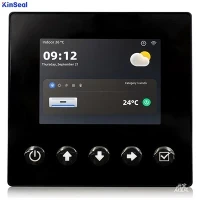
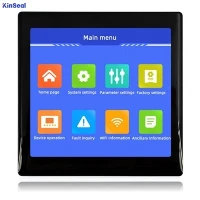
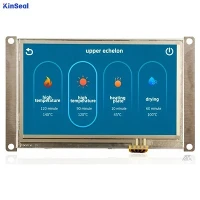
يمكن أن يكون سبب مشكلة عدم النقر على شاشة اللمس البشرية-واجهة الآلة (HMI) هو مجموعة متنوعة من الأسباب. في هذه المقالة، سوف نستكشف الجوانب المختلفة لهذه المشكلة بالتفصيل، بما في ذلك الأسباب المحتملة والتشخيص والحلول والتدابير الوقائية.
HMI شاشة اللمس هي جهاز إدخال تفاعلي يسمح للمستخدم بالتفاعل مع جهاز كمبيوتر أو أي جهاز إلكتروني آخر عن طريق لمس الشاشة. تتمثل الوظيفة الرئيسية لشاشة اللمس في اكتشاف موضع لمسة المستخدم وتحويل هذه المعلومات الموضعية إلى إشارات إحداثية، والتي يتم بعد ذلك إرسالها إلى الكمبيوتر أو أي جهاز إلكتروني آخر للمعالجة.
هناك مبدأان رئيسيان لتشغيل شاشات اللمس: المقاومة والسعة. شاشة تعمل باللمس مقاومة عن طريق الكشف عن ضغط اللمس لتحديد موضع اللمس، بينما تعمل شاشة اللمس السعوية عن طريق اكتشاف تغير السعة بين جسم الإنسان والشاشة لتحديد موضع اللمس.
1. الأسباب المحتملة لعدم تحرك نقطة شاشة اللمس
يمكن أن تكون مشكلة عدم النقر على شاشة اللمس ناتجة عن مجموعة متنوعة من الأسباب، وفيما يلي بعض الأسباب الشائعة:
1.1 فشل الأجهزة
يعد فشل الأجهزة سببًا شائعًا لعدم النقر على شاشة اللمس. تتضمن أعطال الأجهزة المحتملة ما يلي:
- الأضرار التي لحقت شاشة اللمس:قد يتلف السطح أو المكونات الداخلية لشاشة اللمس بسبب الاستخدام المطول والتأثير الخارجي وأسباب أخرى، مما يؤدي إلى عدم إمكانية إرسال إشارة اللمس بشكل طبيعي.
- فشل خط الاتصال:قد يكون خط الاتصال بين شاشة اللمس والكمبيوتر أو الأجهزة الإلكترونية الأخرى مكسورًا أو ضعيف الاتصال بسبب الشيخوخة والتآكل، مما يؤدي إلى عدم إمكانية نقل إشارة اللمس بشكل طبيعي.
- فشل اللوحة الرئيسية:قد تتعرض اللوحة الرئيسية لشاشة اللمس للتلف بسبب الجهد غير المستقر وارتفاع درجة الحرارة وأسباب أخرى، مما يؤدي إلى عدم إمكانية معالجة إشارة اللمس بشكل طبيعي.
1.2 فشل البرمجيات
قد يؤدي فشل البرنامج أيضًا إلى عدم إمكانية تشغيل نقطة شاشة اللمس. تتضمن أخطاء البرامج المحتملة ما يلي:
- مشاكل السائق:قد لا يعمل برنامج تشغيل شاشة اللمس بشكل صحيح بسبب الإصدارات غير المتوافقة وتلف الملفات وأسباب أخرى، مما يؤدي إلى عدم إمكانية التعرف على إشارات اللمس ومعالجتها بشكل صحيح.
- مشاكل نظام التشغيل:قد يفشل نظام تشغيل الكمبيوتر أو الأجهزة الإلكترونية الأخرى بسبب الفيروسات أو ملفات النظام التالفة وما إلى ذلك، مما يؤثر على الاستخدام العادي لشاشة اللمس.
- مشاكل التطبيق:قد لا تتمكن البرامج التطبيقية التي يستخدمها المستخدم من الاستجابة بشكل صحيح لإشارات اللمس الخاصة بشاشة اللمس بسبب عيوب التصميم ومشاكل التوافق وأسباب أخرى.
1.3 العوامل البيئية
قد تؤثر العوامل البيئية أيضًا على الاستخدام العادي لشاشة اللمس. تشمل العوامل البيئية المحتملة ما يلي:
- درجة حرارة:قد تؤثر درجات الحرارة المرتفعة أو المنخفضة للغاية على أداء شاشة اللمس، مما يؤدي إلى عدم إرسال إشارات اللمس أو معالجتها بشكل صحيح.
- رطوبة:قد تتسبب الرطوبة الزائدة في رطوبة السطح أو المكونات الداخلية لشاشة اللمس، مما يؤثر على نقل إشارات اللمس.
- الغبار والأوساخ:قد يؤدي الغبار والأوساخ الموجودة على سطح شاشة اللمس أو بداخلها إلى منع إرسال إشارات اللمس، مما يؤدي إلى فشل اللمس.
2. طرق التشخيص
لحل مشكلة عدم عمل شاشة اللمس، عليك أولاً إجراء تشخيص تفصيلي لمعرفة السبب الجذري للمشكلة. فيما يلي بعض طرق التشخيص الشائعة:
2.1 الملاحظة
راقب مظهر شاشة اللمس وأسلاك التوصيل للتحقق من علامات التلف أو الكسر أو سوء الاتصال.
2.2 الاختبار
اختبر شاشة اللمس باستخدام تطبيقات أو أجهزة مختلفة لتحديد ما إذا كانت المشكلة مقتصرة على تطبيق أو جهاز معين.
2.3 تحديث برنامج التشغيل
تحقق من إصدار برنامج تشغيل الشاشة التي تعمل باللمس وحاول التحديث إلى الإصدار الأحدث إذا لزم الأمر.
2.4 التحقق من نظام التشغيل
تحقق من نظام تشغيل الكمبيوتر أو أي جهاز إلكتروني آخر للتأكد من أنه يعمل بشكل صحيح وخالي من الفيروسات أو الأعطال الأخرى.
2.5 تنظيف شاشة اللمس
استخدم قطعة قماش ناعمة ونظيفة لمسح سطح شاشة اللمس بلطف لإزالة الغبار والأوساخ.
3. الحلول
بناءً على نتائج التشخيص، يمكن اتخاذ الحلول التالية:
3.1 استبدال الأجهزة التالفة
إذا أظهرت نتائج التشخيص تلف شاشة اللمس أو كابل التوصيل، فستحتاج إلى استبداله بجهاز جديد.
3.2 تحديث أو إعادة تثبيت برامج التشغيل
إذا كانت المشكلة في برنامج التشغيل، فحاول تحديث برنامج التشغيل أو إعادة تثبيته.
3.3 إصلاح أو إعادة تثبيت نظام التشغيل
إذا كانت المشكلة تتعلق بنظام التشغيل، فحاول إصلاح نظام التشغيل أو إعادة تثبيته.
3.4 تنظيف شاشة اللمس
إذا كان هناك غبار وأوساخ على السطح أو داخل شاشة اللمس، فيجب تنظيفها.
4. التدابير الوقائية
يمكن اتخاذ الإجراءات الوقائية التالية لمنع عدم النقر على شاشة اللمس:
4.1 الفحص والصيانة المنتظمة
تحقق بانتظام من مظهر شاشة اللمس وأسلاك التوصيل للتأكد من عدم وجود علامات تلف أو سوء اتصال. قم أيضًا بتحديث برنامج التشغيل ونظام التشغيل بانتظام للتأكد من أنهما يعملان بشكل صحيح.
4.2 تجنب ارتفاع درجة الحرارة والرطوبة
حاول تجنب تعريض لوحة اللمس لدرجات حرارة ورطوبة عالية أو منخفضة بشكل مفرط لمنع تدهور الأداء أو تلفه.
4.3 تجنب التأثير الخارجي
عند استخدام شاشة اللمس، حاول تجنب القوة المفرطة أو التأثير على الشاشة لتجنب التلف.
4.4 التنظيف المنتظم
استخدم بانتظام قطعة قماش ناعمة ونظيفة لمسح سطح شاشة اللمس بلطف لإزالة الغبار والأوساخ.
5.الاستنتاج
يمكن أن يكون سبب مشكلة عدم النقر على شاشة اللمس مجموعة متنوعة من الأسباب، بما في ذلك فشل الأجهزة وفشل البرامج والعوامل البيئية. ولحل هذه المشكلة، يلزم إجراء تشخيص تفصيلي لمعرفة السبب الجذري للمشكلة واعتماد الحل المناسب.